Bab 4 — Membuka karakter di Blender
Tujuan
- Mengimpor
karakter.fbxke Blender. - Mengenal Outliner, mode Pose, dan Timeline.
- Menyimpan proyek sebagai
proyek.blend. - Menjalankan
periksa.pyuntuk pertama kali.
4.1Siapkan adegan
- Buka Blender. Tutup jendela pembuka.
- Klik kubus abu-abu, tekan X, lalu pilih Delete. (Atau tekan tombol Delete.)
- Kamera dan lampu jangan dihapus; keduanya dipakai di Bab 7.
4.2Impor karakter
- Menu File → Import → FBX (.fbx).
- Cari
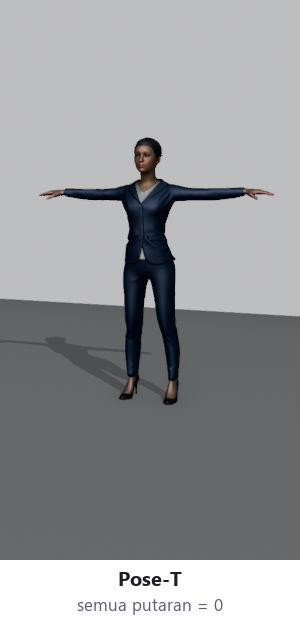
D:\LesMixamo\unduhan\karakter.fbx, klik sekali, lalu klik Import FBX. - Karaktermu muncul di tengah adegan dalam pose-T.
- Kalau karakternya terlalu kecil atau terlalu jauh: arahkan mouse ke area 3D, tekan Home.
- Lihat dari depan: menu View → Viewpoint → Front (atau tombol 1 di numpad).
Melihat warna karakter
Karakter tampak abu-abu karena Blender sedang menampilkan bentuknya saja. Di pojok kanan atas area 3D ada empat bulatan kecil. Klik bulatan ketiga (Material Preview). Sekarang warna dan tekstur karakter terlihat.
4.3Outliner: daftar isi adegan
Di kanan atas ada panel Outliner yang berisi daftar semua benda di adegan. Kurang lebih seperti ini:
- Armature adalah rangka (tulang-tulangnya).
- Benda di dalam Armature adalah mesh (kulit). Kulit menempel ke rangka.
Klik tanda panah kecil di samping Armature untuk membuka isinya.
4.4Melihat dan memutar tulang dengan tangan
- Klik Armature di Outliner.
- Di kiri atas area 3D ada menu mode bertuliskan Object Mode. Ganti menjadi Pose Mode (atau tekan Ctrl+Tab).
- Tulang-tulang tampak sebagai garis/batang. Kalau tidak terlihat, buka menu Viewport Overlays (ikon dua lingkaran bertumpuk di kanan atas area 3D) dan pastikan Bones tercentang. Bisa juga: Properties (panel kanan bawah) → tab Object Data (ikon orang lari) → Viewport Display → centang In Front.
- Klik tulang lengan atas karakter, tekan R (rotate), geser mouse, lalu klik kiri. Lengannya berputar dan kulitnya ikut melengkung.
- Tekan Ctrl+Z beberapa kali untuk membatalkan, atau tekan Alt+R untuk mengembalikan putaran tulang terpilih ke pose-T.
- Kembali ke Object Mode (Ctrl+Tab lagi).
4.5Timeline dan kecepatan 30 fps
Di bagian bawah layar ada Timeline: garis waktu dengan nomor frame.
- Tekan Spasi untuk memutar animasi, tekan Spasi lagi untuk berhenti.
- Tekan Shift+← untuk kembali ke frame pertama.
Berkas pose-T hampir tidak punya gerakan, jadi karakter diam saja. Itu normal.
Sekarang pastikan kecepatannya 30 fps:
- Di panel Properties (kanan bawah), klik tab Output (ikon printer).
- Bagian Format → Frame Rate: harus 30. Kalau bukan 30, ganti menjadi 30.
- Masih di tab Output, bagian Frame Range berisi Frame Start dan End. Di sinilah panjang animasi diatur. Biarkan dulu.
4.6Simpan proyek
Menu File → Save As, pilih folder D:\LesMixamo\, beri nama proyek.blend, klik Save As.
Mulai sekarang, tekan Ctrl+S sesering mungkin.
4.7Menjalankan periksa.py (pertama kali)
- Di deretan tab paling atas (Layout, Modeling, ..., Animation, ...), klik tab Scripting. Kalau tidak terlihat, gulir deretan tab itu ke kanan dengan roda mouse.
- Area besar di tengah adalah Text Editor. Klik menu Text → Open, pilih
D:\LesMixamo\periksa.py, klik Open Text. - Lihat baris
BAB = 4. Untuk bab ini angkanya sudah 4. - Klik tombol ▶ (Run Script) di kanan atas Text Editor, atau arahkan mouse ke Text Editor lalu tekan Alt+P.
- Sebuah jendela kecil muncul berisi daftar centang. Jendela itu hilang bila mouse digeser jauh.
- Kembali ke tab Layout untuk melanjutkan kerja.
Titik periksa
Centang setiap butir yang sudah kamu selesaikan.
Jalankan periksa.py dengan BAB = 4. Semua baris harus bertanda centang:
(Jumlah cek bisa 5 bila berkas karaktermu tidak membawa animasi sama sekali. Itu juga benar.)
Pertanyaan pemahaman
- Apa beda Object Mode dan Pose Mode?
- Di tab mana kecepatan 30 fps diatur?
- Kenapa kamera dan lampu tidak dihapus?
Tantangan
Di Pose Mode, buat karaktermu berpose "hormat bendera" dengan memutar lengan atas, lengan bawah, dan kepala (tombol R). Setelah selesai, kembalikan semua tulang ke pose-T: tekan A (pilih semua tulang), lalu Alt+R.
Kesalahan umum
| Masalah | Penyebab | Solusi |
|---|---|---|
| Karakter tidak terlihat setelah impor | Pandangan tidak mengarah ke karakter | Tekan Home di area 3D. |
| Menu Pose Mode tidak ada | Yang terpilih bukan Armature | Klik Armature di Outliner dulu. |
| Tombol R tidak memutar tulang | Masih di Object Mode (yang berputar seluruh karakter) | Pindah ke Pose Mode. |
| periksa: "Kubus bawaan sudah dihapus" belum | Kubus masih ada | Klik kubus di Outliner, tekan X → Delete. |
| periksa: "Proyek sudah disimpan" belum | Belum Save As | Bagian 4.6. |
| Tidak ada jendela kecil setelah Run | Mouse sudah digeser jauh | Lihat juga Window → Toggle System Console; hasil yang sama tercetak di sana. |